









電腦數碼音樂重播專欄 (5) - CD Ripping 製作音樂圖書館
CD Ripping 製作音樂圖書館
音 響發燒友要把數百至數千張心愛的 CD 製作成為數碼電腦音樂儲存庫,的確需要一些心機及時間。最怕是一旦過程出錯,要再重復數千次的痛苦。今次試用圖文分享一些心得。首先談到 CD Rip 碟並非如平常重播 CD 唱片一樣。電腦會使用不等速方法把光碟內的資料讀出。已停產的 Plextor Premium 2 是市場上最高質數的產品,可以準確高速讀寫資料 (註: Plextor 8 字頭的產品已非自家生產,轉由 Lite On 代工,Plextor Premium 2 只有在日本生產,價格大約 2 千港元一只)。
除了硬件,常聽到有些軟件在 rip 碟上有非常高評價,例如 EAC, dB Poweramp, Max 等。主要原因是這些軟件都會重複閱讀光碟同一格資料數十次作對比。只要其中一次所讀到資料跟其他不相同便會再次重讀,確保 Rip 進電腦內的資料跟原來 CD 是一樣的。幾週前已解釋過數碼電腦世界只有 ”0” 和 ”1”。資料由 CD Rip 進硬碟這過程並沒有所謂的 Jitter。 Jitter 只會影響 A/D 及 D/A 轉換。
筆者最常使用的 Rip 碟軟件是 Mac 版免費的 MAX。(圖1)
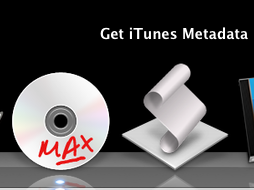
- 首先放入 CD
- 啟動按 MAX 軟件
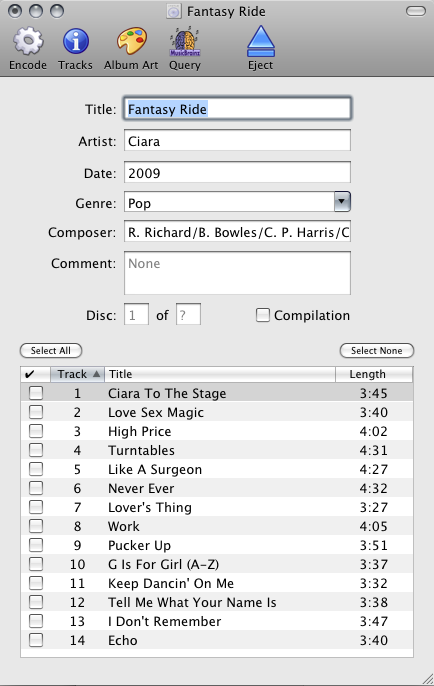
- 按一下 MAX 軟件的 ”Get iTunes Metadata”: Max 會上網由 iTunes 所使用的 CDDB (Grace Note) 資料庫提取唱片歌曲,歌手,專輯等名稱。(圖2)
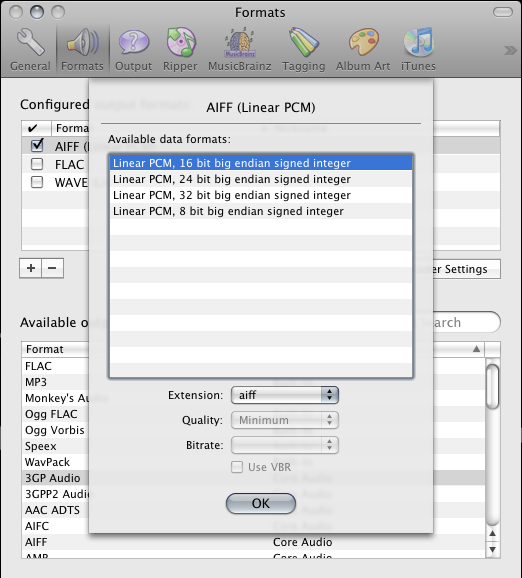
第 一次用 MAX 要先作設定 #1: 輸出格式。我喜愛使用 AIFF 因為它能把唱片歌曲,歌手,專輯等資料一拼記錄在檔案中。試想像未來 5 年 10 年如果我們需要把數千張唱片移往新的系統上時,沒有 AIFF 檔案中一拼記錄的 Album Artwork 或其他名稱, 將會是何等麻煩。(圖3)
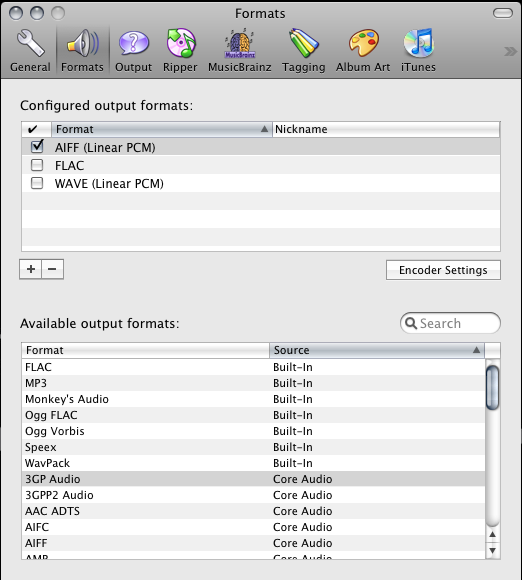
#2) 輸出 Bit 數。CD 是16Bit, 選擇較大 Bit 數只會浪費硬體空間。(圖4)
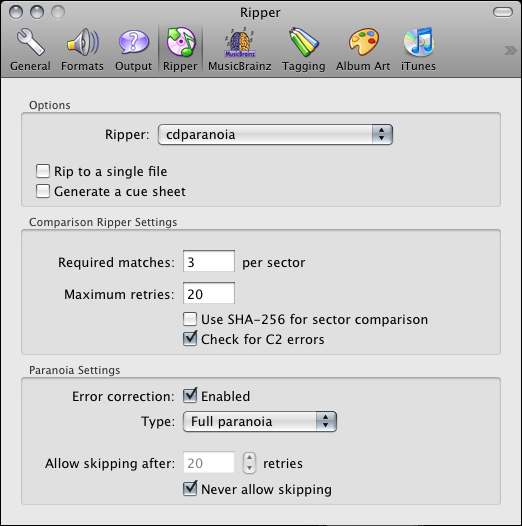
#3) 設定 CD Ripping 方法為 cdparanoia。開啟 Error Correction、Full paranoia、Never Allow Skipping (圖5)
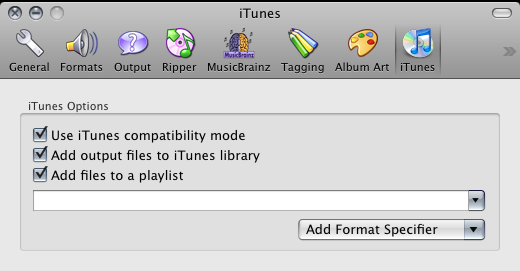
設定 D) 最後把 iTunes Tab 一欄全選完成。 (圖6)
下次 MAX 便會自動記錄以上設定。
5) 全選碟內歌曲,可以開始 Rip 碟工作。
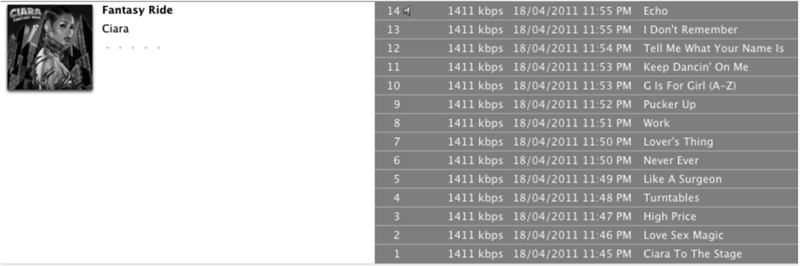
6) 完成後進入 iTunes 按下 Date Added 一欄,好運會見到最新加進的 CD 唱片。如果 CD 有很多其他歌手 featuring,唱片會分開成為多張不同的專輯。(圖7)
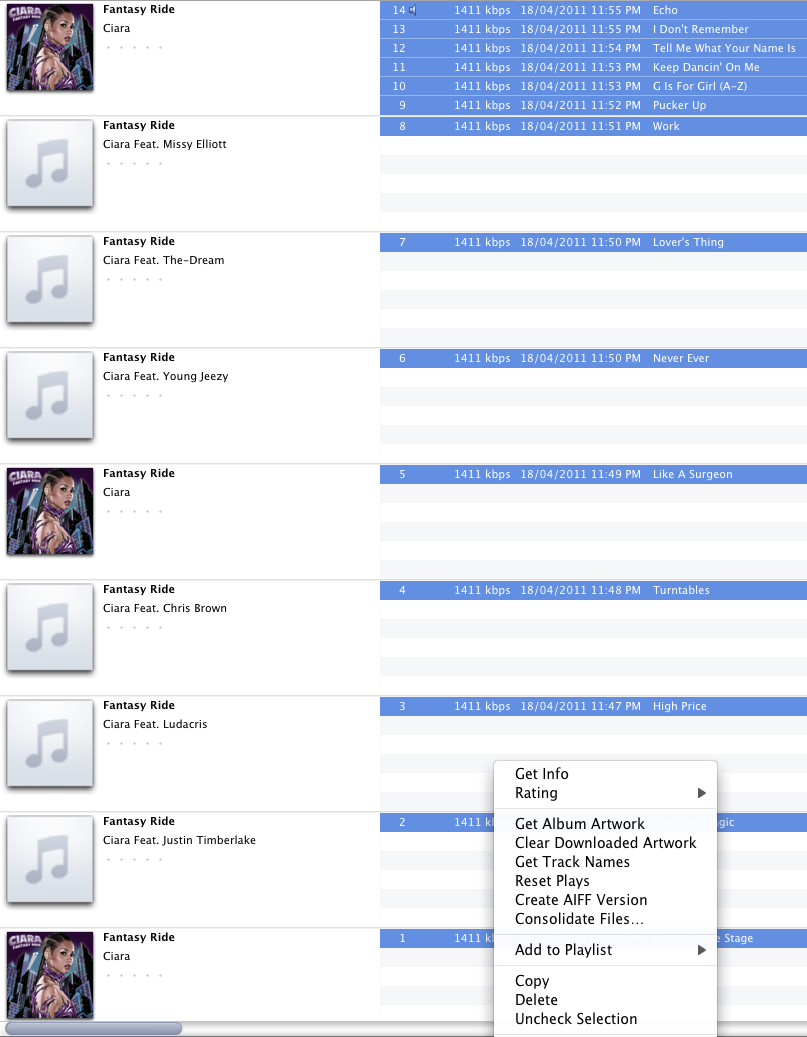
7) 選擇整張唱片的歌曲。右 Click 再選擇 ”Get Info”。”Get Info” 威力在於一次性改動所有已選歌曲檔案。在 Album Artist 輸入主要歌手名稱。 (圖8)
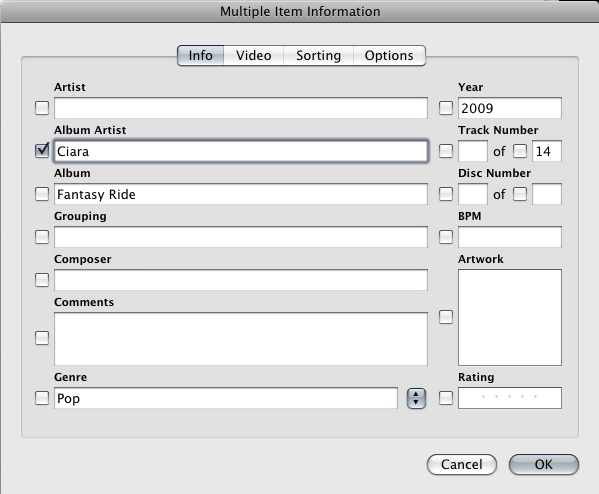
8) 按下 OK, 全選歌曲已結合成一張專輯。 (圖9)
當熟練地使用 MAX Rip 碟後,大家可發現只要改變輸出格式設定,便能夠轉換音樂檔案。AIFF -> WAV, FLAC -> AIFF 也是輕易事情。

 回覆時引用此篇文章